
تغيير وضع الاتصال
يمكنك تبديل وضع الاتصال في الطابعة.
يلزم إجراء عملية الإعداد عند الاتصال بالطابعة للمرة الأولى. قم بالعودة إلى شاشة البرنامج، ثم قم بإعداد الطابعة.
-
اتبع الخطوات الخاصة بوضع الاتصال الذي تريد تغييره، ثم تابع الإعداد.
إذا أردت تمكين الاتصال المباشر اللاسلكي، فإن ذلك يتطلب إدخال SSID/كلمة المرور (مفتاح الشبكة).
إن SSID الافتراضي هو اسم الطابعة، كما أن كلمة المرور الافتراضية هي الرقم التسلسلي الخاص بالطابعة. تحقق من الجانب الخلفي الخاص بالطابعة أو الضمان.إذا كان SSID أو كلمة المرور غير معروفة، فقم بطباعة صفحة تكوين الشبكة وتحقق من حقل SSID/كلمة المرور.
-
كيفية طباعة صفحة تكوين الشبكة
اضغط على زر المعلومات (Information) الموجود على الطابعة.
ستتم طباعة صفحة تكوين الشبكة بما في ذلك رمز PIN.
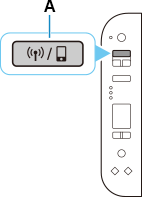
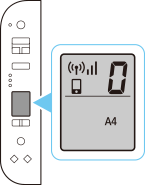
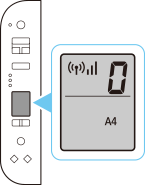
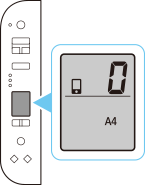
اضغط على الزر حدد لاسلكي (Wireless select) (A) الموجود في الطابعة حتى تظهر الشاشة التالية.
عند تمكين شبكة Wi-Fi والاتصال المباشر اللاسلكي على حد سواء
عند تمكين شبكة Wi-Fi فقط
عند تمكين الاتصال المباشر اللاسلكي فقط
عند تعطيل شبكة Wi-Fi والاتصال المباشر اللاسلكي على حد سواء
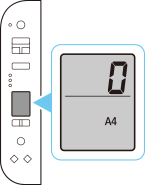
-
-
تحقق من SSID وكلمة المرور (مفتاح الشبكة)، ثم قم بمتابعة الإعداد في شاشة إعدادات Wi-Fi الموجودة بجهازك (مثل الكمبيوتر).
عند تغيير إعدادات الاتصال المباشر اللاسلكي
راجع قسم "تغيير وضع الاتصال" وقم بتغيير إعدادات الاتصال المباشر اللاسلكي.
